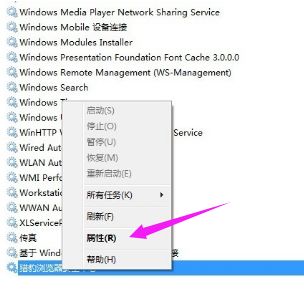
在使用计算机的过程中,有时我们会遇到一些不需要或已损坏的系统服务,它们可能会占用系统资源、拖慢启动速度,甚至引发错误。删除系统服务并非简单的卸载程序,需要谨慎操作。本文将为计算机新手(小白)提供一套安全、清晰的系统服务删除指南。\n\n### 一、什么是系统服务?为何要删除?\n\n系统服务是Windows等操作系统中在后台运行的程序,通常用于支持系统功能、硬件驱动或应用程序(如打印后台处理程序、Windows更新服务等)。删除服务的主要原因包括:\n1. 卸载软件后残留的服务项。\n2. 恶意软件或病毒植入的非法服务。\n3. 优化系统性能,禁用不必要的服务以节省资源。\n\n重要提示:删除系统服务存在风险,不当操作可能导致系统不稳定、功能失效甚至无法启动。建议在操作前备份重要数据,并确保了解服务的具体作用。对于关键系统服务(如与网络、安全相关的服务),切勿随意删除,通常禁用即可。\n\n### 二、删除系统服务的常用方法\n\n以下方法适用于Windows系统(以Windows 10/11为例),请以管理员身份运行相关工具。\n\n#### 方法1:通过“服务”管理器禁用或删除\n这是最基础的方法,适合禁用或删除非核心服务。\n1. 按下 Win + R 键,输入 services.msc,回车打开“服务”管理器。\n2. 在列表中找到目标服务,右键点击选择“属性”。\n3. 在“常规”选项卡中,将“启动类型”改为“禁用”,然后点击“停止”以立即终止服务。\n4. 若需完全删除服务,此方法无法直接实现,需结合后续命令行工具。\n\n#### 方法2:使用命令提示符(CMD)删除服务\n通过命令行可以彻底删除服务条目,适合高级用户。\n1. 以管理员身份打开命令提示符(搜索“cmd”,右键选择“以管理员身份运行”)。\n2. 输入命令 sc delete 服务名称,回车执行。例如,删除一个名为“MyService”的服务,命令为:sc delete MyService。\n3. 成功后,系统会提示“\[SC\] DeleteService SUCCESS”。重启计算机后,该服务将从列表中消失。\n\n注意:服务名称需准确,可通过“服务”管理器查看属性中的“服务名称”(通常较短,可能显示名称不同)。\n\n#### 方法3:使用注册表编辑器删除服务\n这是更底层的方法,但风险较高,操作前务必备份注册表(文件 → 导出)。\n1. 按下 Win + R,输入 regedit,回车打开注册表编辑器。\n2. 导航到路径:HKEY<em>LOCAL</em>MACHINE\\SYSTEM\\CurrentControlSet\\Services。\n3. 在Services项下找到目标服务对应的文件夹(按服务名称查找),右键点击并选择“删除”。\n4. 重启计算机使更改生效。\n\n#### 方法4:利用第三方工具\n对于小白用户,使用专业工具更安全直观。推荐工具如“CCleaner”、“Service Manager”等,它们提供图形界面,可方便地禁用或删除服务,同时有备份功能。\n\n### 三、操作注意事项\n1. 确认服务作用:在删除前,通过搜索引擎查询服务名称,了解其功能。避免删除系统关键服务(如“Plug and Play”、“Remote Procedure Call”等)。\n2. 优先禁用而非删除:如果不确定,可先将启动类型设为“禁用”,观察系统运行情况,再决定是否删除。\n3. 备份与恢复:删除服务前,可导出注册表中对应项作为备份。若删除后出现问题,可重新导入恢复。\n4. 防范恶意软件:如果服务疑似病毒残留,建议先运行杀毒软件扫描,再结合安全模式删除。\n\n### 四、常见问题解答\n- Q:删除服务后电脑蓝屏了怎么办?\n A:尝试进入安全模式(开机时按F8或Shift+重启),使用系统还原功能恢复到操作前状态。\n- Q:找不到服务名称怎么办?\n A:在“服务”管理器中双击服务,查看属性中的“服务名称”字段,或在命令行输入 sc query 列出所有服务。\n- Q:删除服务能提升电脑速度吗?\n A:对于冗余或恶意服务,删除可能释放资源,但影响有限。系统优化应综合考虑,如清理磁盘、升级硬件等。\n\n删除系统服务是一项需要谨慎对待的任务。小白用户建议从禁用服务开始,逐步熟悉后再尝试删除。掌握这些方法后,你将能更自如地管理计算机,保持系统高效运行。如有疑问,可咨询专业人士或参考官方文档,确保操作安全。
小白教你怎么删除系统服务 计算机系统服务安全删除指南
如若转载,请注明出处:http://www.oe-shuzi.com/product/39.html
更新时间:2026-10-13 14:22:44
产品列表
PRODUCT
----------------