对于很多电脑用户来说,重装系统似乎是一项高深莫测的技术活。尤其是当电脑运行缓慢、频繁蓝屏或中病毒时,重装系统往往是最彻底的解决方案。今天,我们就为小白用户带来一份Win7系统重装的三步装机教程,无需任何计算机专业背景,跟着操作就能完成。
第一步:准备工作与工具下载
在开始重装之前,你需要做好以下准备:
- 备份重要数据:重装系统会格式化C盘,请将桌面、文档、收藏夹等位置的重要文件复制到D盘、E盘或移动硬盘中。
- 准备一个容量8GB以上的U盘(建议空白U盘,因为制作过程会清空数据)。
- 下载小白三步装机版工具:在另一台可正常上网的电脑上,搜索“小白三步装机版”并下载官方最新版本。
- 下载Win7系统镜像:小白工具内通常提供系统下载选项,选择Win7旗舰版或纯净版。
将U盘插入电脑,打开小白三步装机版软件,选择“制作U盘启动盘”功能。软件会自动识别U盘,点击“一键制作”即可。制作完成后,将下载好的Win7镜像文件复制到U盘根目录(部分版本工具会自动完成此步骤)。
第二步:设置U盘启动并进入PE系统
将制作好的U盘插入需要重装系统的电脑,重启电脑。在开机出现品牌logo时,反复按启动快捷键(常见如F12、F11、Esc、Del等,不同品牌按键不同,可百度查询)。进入启动菜单后,选择U盘(通常显示为USB-HDD或U盘品牌名)并回车。
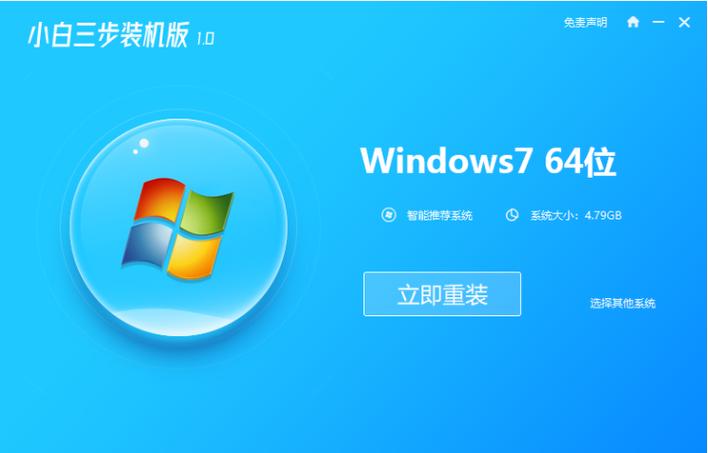
此时电脑会从U盘启动,进入小白PE维护系统。在PE桌面中,你会看到“小白三步装机版”的图标,双击打开。软件会自动检测当前电脑的硬件信息,并列出可安装的系统版本。选择你已下载的Win7系统,点击“安装”按钮。
第三步:自动安装与后续设置
点击安装后,软件会弹出提示,询问是否备份C盘资料(如果之前没备份,此处仍可勾选备份桌面和文档)。确认后,系统将自动执行以下操作:格式化C盘、释放系统镜像、部署引导文件。整个过程无需人工干预,电脑可能会自动重启数次。
等待约15-30分钟(视电脑性能而定),系统将完成安装并进入Win7桌面。此时,你需要进行一些简单设置:
- 设置用户名和计算机名称
- 选择时区和时间
- 连接网络(如果需要,可安装驱动)
小白三步装机版通常内置了驱动安装工具,联网后会自动识别并安装缺少的驱动程序。如果桌面没有驱动工具,可以使用U盘中的驱动精灵或驱动人生进行安装。
关于计算机系统服务的温馨提示
重装系统后,建议开启Windows Update以获取安全补丁(Win7已停止主流支持,但部分补丁仍可安装),并安装一款可靠的杀毒软件。定期清理系统垃圾、关闭不必要的启动项,能让电脑保持流畅。如果你对系统服务不熟悉,不要随意禁用关键服务,以免影响正常使用。
通过以上三步,即使是电脑小白也能独立完成Win7系统的重装。小白三步装机版这类工具大大降低了技术门槛,让系统维护变得简单高效。如果在操作中遇到问题,可以查询工具官网的教程或咨询在线客服。祝你重装顺利!